
이전 포스트에서 오토핫키의 기능 과 장점 및 단점 등을 정리 했었습니다. 이제 본격적으로 오토핫키를 시작해보려고 하는데요. 우선 오토핫키를 현재 사용 중인 PC 에 설치해야 합니다.
오토핫키는 공식 사이트를 통해서 다운로드할 수 있으며 용량 자체가 작고 설치 과정 또한 간단하니 어렵지 않게 진행 할 수 있습니다. 그래서 오늘은 사용 중인 PC 에 AutoHotKey 오토핫키 설치 파일을 다운로드 하고 설치 하는 과정에 대해서 알아 봅니다.
본문은 아래 튜토리얼 환경에서 ezis.org에 의해 직접 작성되었으며, 다른 환경과 기타 외부 요인 등에 의해 설명과 다른 결과가 나타날 수 있으니 참고 자료로만 활용합니다.
튜토리얼 환경 : 윈도우 11, AutoHotKey_1.1.34.02
오토핫키 설치 파일 다운로드
오토핫키 공식 사이트로 이동 후 설치 파일을 다운로드합니다.
AutoHotKey 사이트 이동
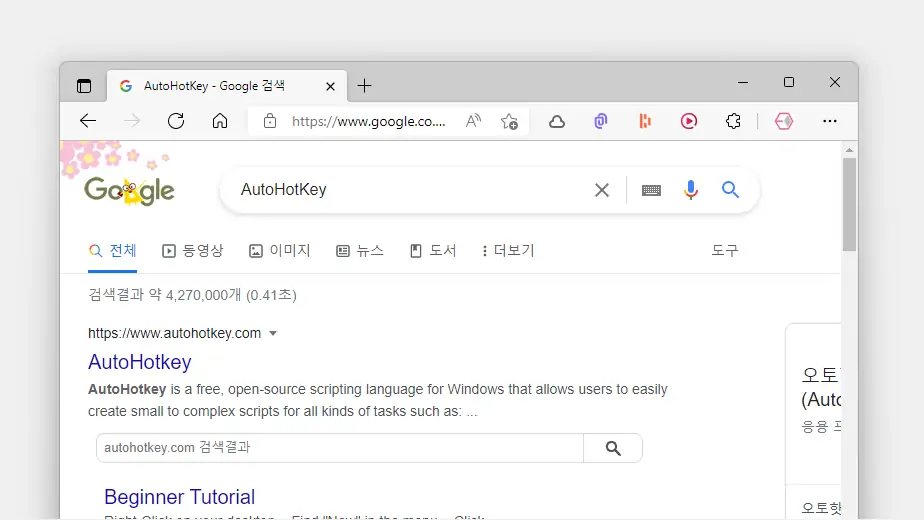
- 선호 하는 검색엔진 에서
AutoHotKey또는오토핫키로 검색을 합니다. 구글에서 고급 검색 을 사용 하면 보다 정확한 결과를 얻을 수 있습니다. - 검색결과 중 상단에 위치한 AutoHotKey 링크를 클릭 해 접속 해 줍니다. 아래 바로가기를 통해 빠르게 이동 할 수 있습니다.
바로가기: AutoHotKey
AutoHotKey 설치 파일 다운로드
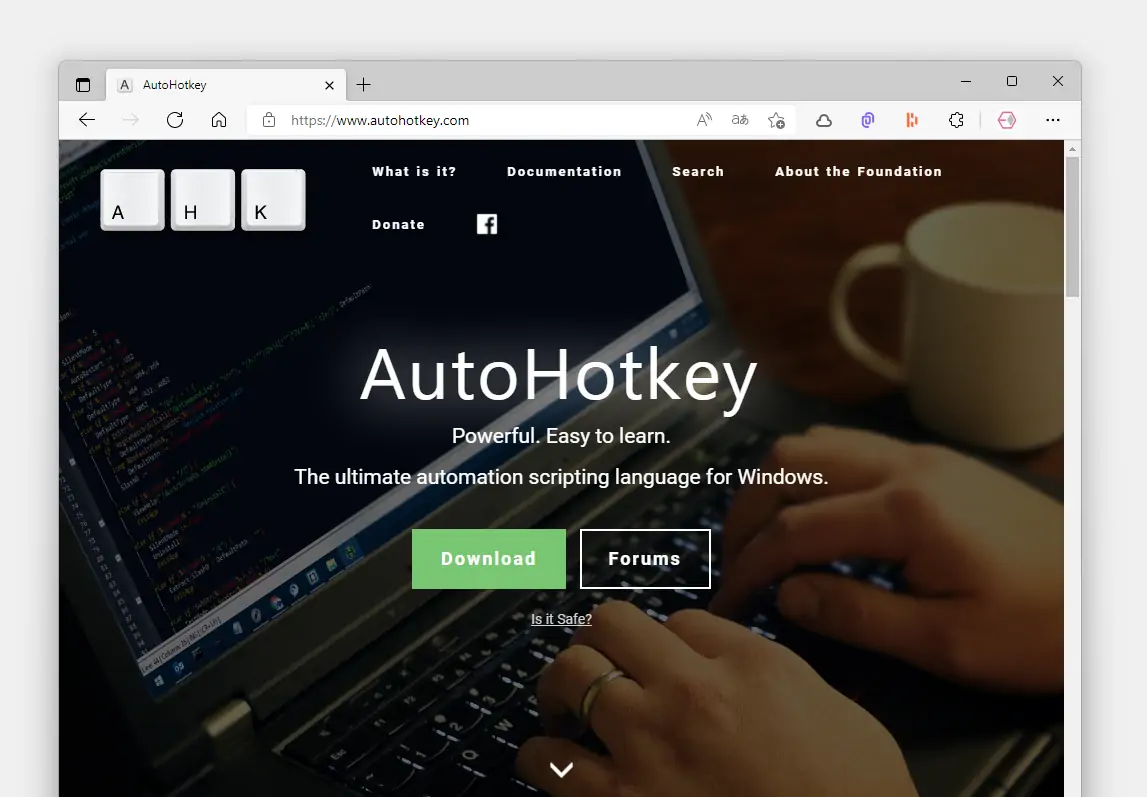
- 사이트 접속 후 중앙에 위치한 Download 버튼을 클릭합니다.
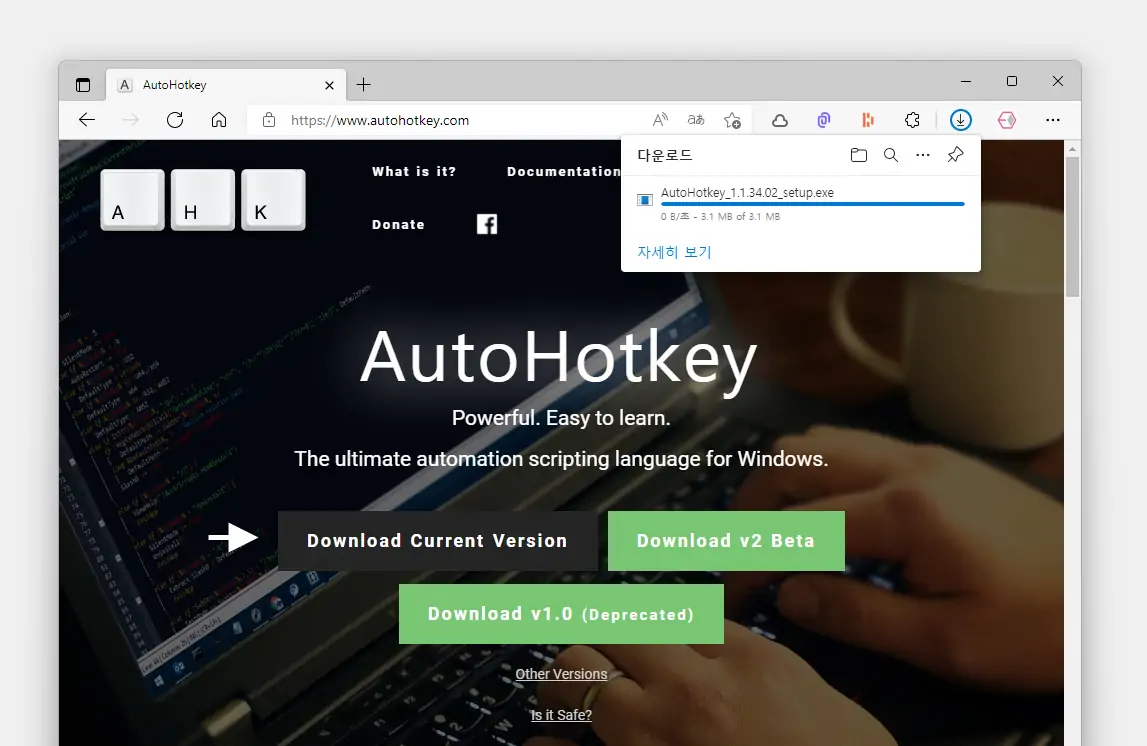
- Download Current Version 이라고 된 버튼을 클릭하면 현재 버전을 바로 다운로드할 수 있습니다.
오토핫키 설치
다우로드한 오토핫키 설치 파일을 통해 설치를 진행합니다. 설치 마법사로 진행 되기 때문에 간단하게 설치할 수 있습니다.
설치 파일 실행
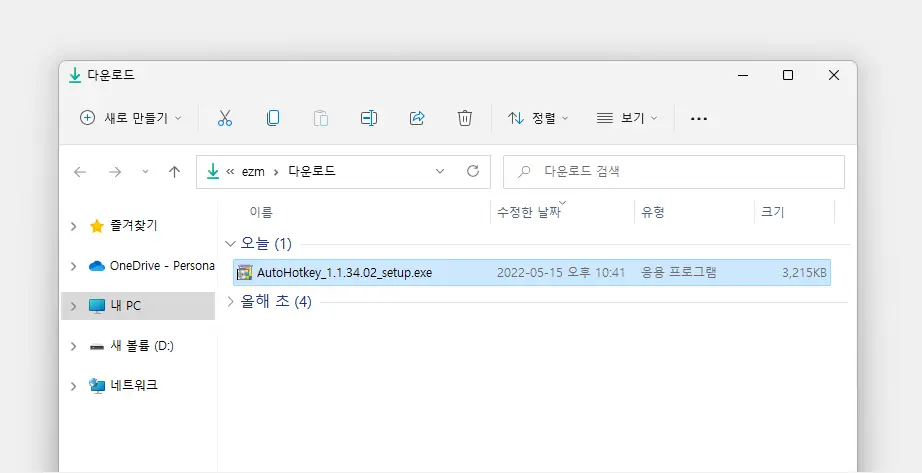
- 다운로드 경로로 이동 하면 AutoHotkey_✱.✱.✱✱.✱✱_setup.exe 형식의 실행 파일을 찾을 수 있으며 파일을 마우스로 두 번 클릭하거나 컨텍스트 메뉴1의 열기 메뉴를 이용해 실행 합니다.
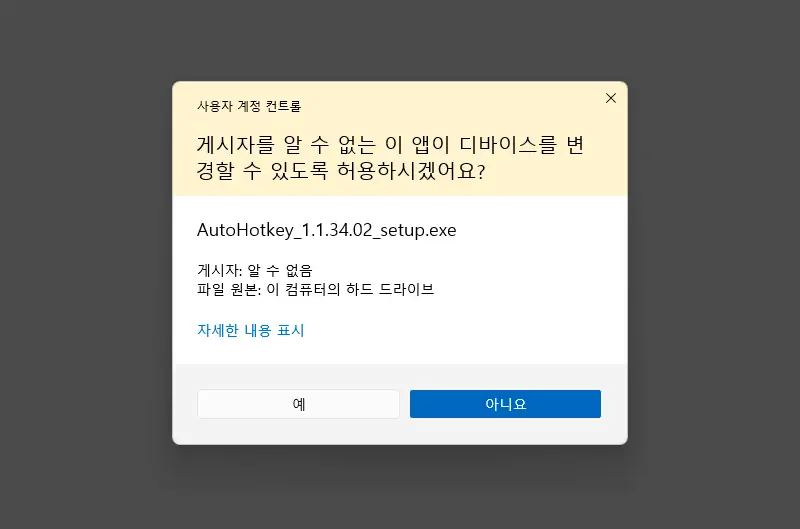
- 사용 하는 윈도우 계정의 권한 수준에 따라 '이 앱이 디바이스를 변경할 수 있도록 허용하시겠어요?' 라는 제목의 사용자 계정 컨트롤 패널이 보여질 수 있습니다. 안내하는 내용을 확인 후 설치를 계속 진행 하고 싶다면 예 버튼을 클릭합니다. 만약 사용자 계정 컨트롤이 매번 생성 되는 것이 불편 한 경우 사용자 계정 컨트롤을 비활성화 할 수도 있습니다.
설치
설치 과정이 시작 되며 설치는 설치 마법사를 통해 안내하는 단계에 따라 진행 해주면 됩니다.
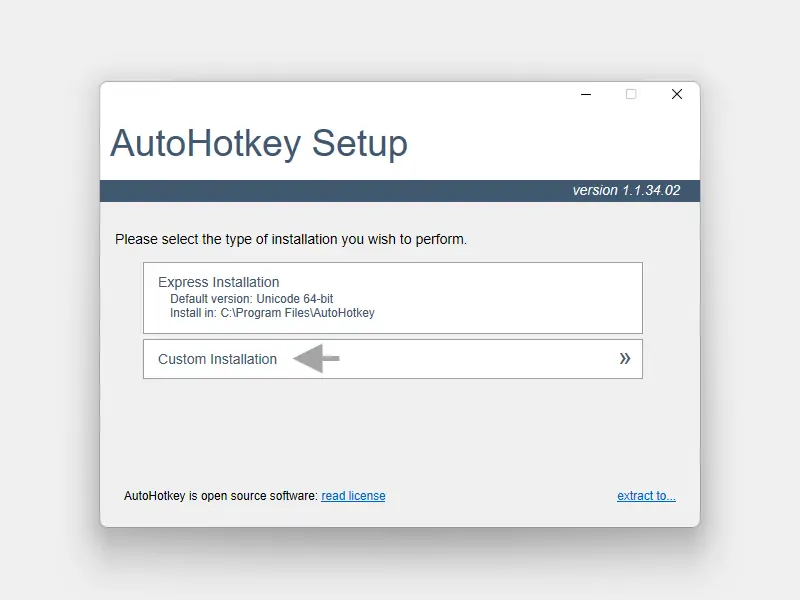
- 일반적으로는 Express Installation 을 통해 설치 해도 문제없지만 기본적인 설정을 확인 하기위해 사용자 지정 설치 옵션 인 Custom Installation 버튼을 클릭합니다.
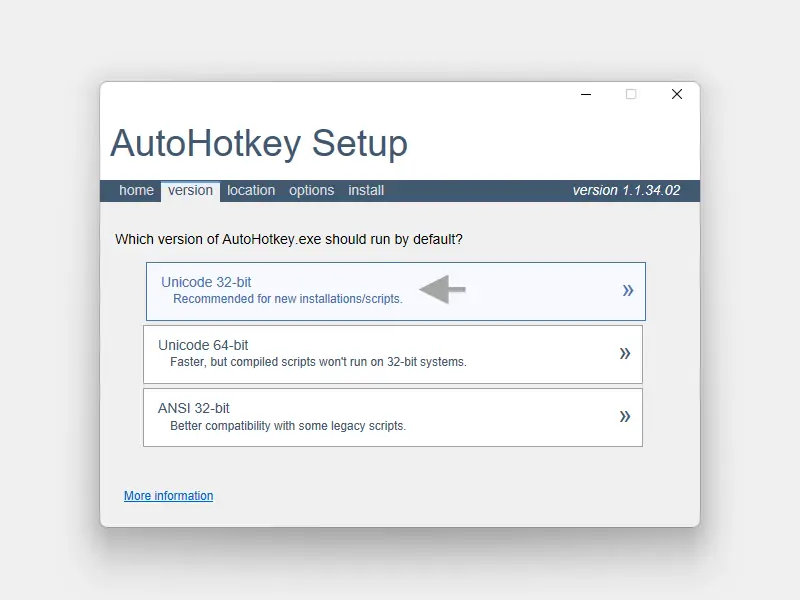
- version 단계에서는 설치 버전을 선택 합니다. Unicode 64-bit 가 디폴트로 지정 되어 있지만 아래의 내용을 참고해 원하는 버전을 선택합니다. 설명에서는 Unicode 32-bit 로 진행합니다.
Unicode: 한글 정규 표현식 등 한글 사용이 주를 이룬 다면 Unicode 버전을 사용하는게 좋습니다. 비트는 자신의 PC가 64 비트라고 하더라도 32 비트 버전으로 진행 하는 것이 빠릅니다.ANSI: Legacy scripts 를 주로 사용하는 경우, 기존 DLL 과 같이 좀 오래된 라이브러리를 사용하는 경우 ANSI 32-bit 를 사용하는 것이 좋습니다.
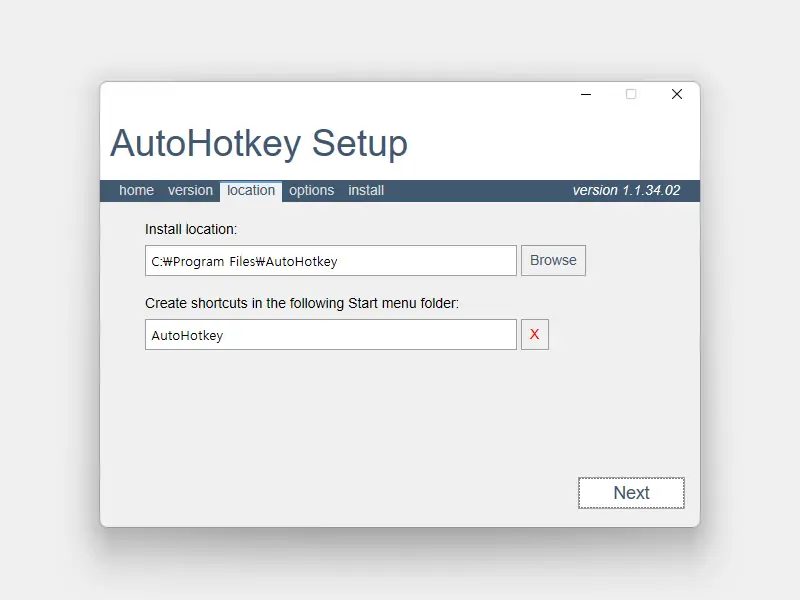
- location 단계에서 오토핫키가 설치 되는 경로를 지정 할 수 있으며 경로 지정 후 Next 버튼을 눌러 단계를 진행합니다. 설명에서는 기본 값으로 두었습니다.
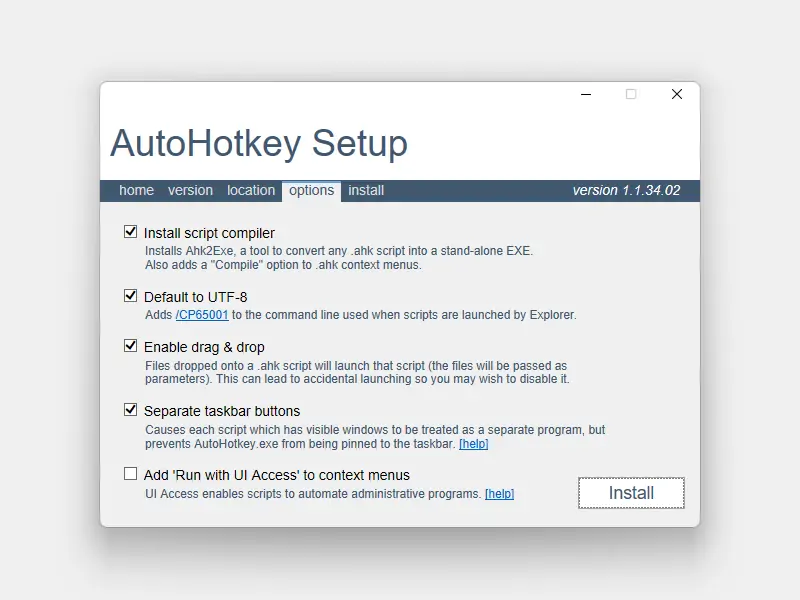
- options 단계에서 오토핫키 사용의 편의를 위한 옵션들을 활성화 하거나 비활성화 후 Install 버튼을 클릭하면 설치가 진행 됩니다.
Install script compiler: .ahk 파일을 .exe 파일로 컴파일 할 수 있는 컴파일러를 같이 설치한다는 옵션으로 필히 체크 후 진행합니다.- 그 외 기타 옵션 또한 그대로 두고 진행합니다.
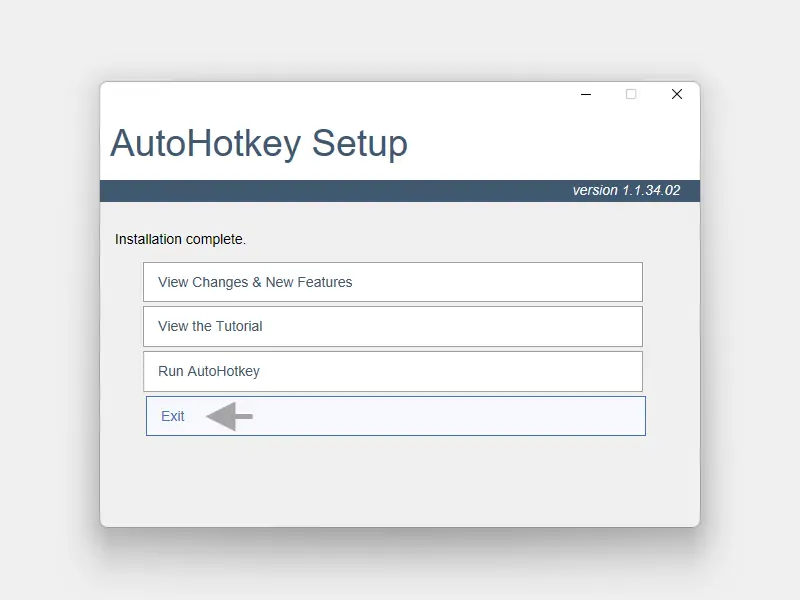
- 설치라고 했지만 일반적인 로딩이 진행 되는 설치가 아닌 프로그래밍 언어의 소스 코드를 바로 실행하는 컴퓨터 프로그램 또는 환경이 세팅 된 것으로 보면 됩니다. Exit 버튼을 눌러 설치를 종료합니다.
설치 완료 확인

설치가 완료 되면 설치 경로 또는 모든 앱을 통해서 AutoHotkey 와 관련 된 모든 설치 프로그램을 확인 할 수 있습니다.
마무리
이렇게, 사용 중인 PC 에 AutoHotKey 오토핫키 설치 파일을 다운로드 하고 설치 하는 과정에 대해 알아 보았습니다.
용량 자체가 크지 않기 때문에 설치 파일 다운로드 간 별 다른 어려움 없이 진행 할 수 있었습니다.